Home » INICIANTES NO BLOGGER
Como colocar o blog no Google

Seu blog não aparece no Google?

Depois que passei a auxiliar no fórum do Blogger, me deparei com uma pergunta muito comum por lá: Por que é que meu blog não aparece no Google? Muitos blogueiros iniciantes, ao criarem seus blogs, desejam vê-lo nas páginas dos mecanismos de busca, principalmente do Google, mas nem sempre isso acontece de imediato.
O Google costuma indexar rapidamente os blog hospedados no Blogger/Blogspot, mas existem alguns detalhes que podem agilizar e melhorar o processo.
1 – Enviar a url do blog para o Google
O Google mantém uma página própria para este fim - Adicionar/Atualizar sua URL
Tutorial Dicas Blogger. Todos os direitos reservados.
Também é possível enviar seu blog para o Yahoo Search e para o Bing.
2. Configurações no painel do Blogger
Acesse o painel do Blogger, clique em configurações e na aba básico, procure por “permitir que mecanismos de pesquisa localizem seu blog?”. Escolha a opção sim.
painel do Blogger
3. Enviar sitemaps pelo Google Webmaster Tools
O sitemap é um arquivo que contém todos os posts do seu blog. Então é importante apresentá-lo para o Google. Saiba como fazer isso, acessando os links abaixo:
4. Aprender o básico de SEO
SEO - Search Engine Optimization – são técnicas para melhorar o posicionamento de um site nos mecanismos de busca. Já abordamos esse tema nos seguintes posts:
Lembrem-se que “o conteúdo é rei” e que estas dicas vão ajudar na indexação do blog e não, necessariamente, em fazer com que ele atinja as primeiras posições.
Confiram o guia para blogueiros lançado pelo próprio Google em 2008, com tradução do blog Mestre Seo - Google Lança o Guia de Melhores Práticas para Blogueiros


Como criar um banner animado

Há muito tempo atrás, fiz uma vídeo-aula ensinando como criar banner animado usando o software Fireworks. Hoje “cismei” que queria aprender a fazer o mesmo, mas usando o magnífico Adobe Photoshop. E não é que deu certo?
Primeiramente, é preciso criar uma sequência de imagens estáticas que farão parte dos quadros do banner animado - Video-Aula:Criando Banner no Photoshop.
Como o tutorial ia ficar muito grande, resolvi colocar a maior parte das imagens em tamanho reduzido. Para ampliá-las, basta clicar em cada uma delas.
Como exemplo, vou usar 4 imagens que criei previamente. Vamos considerar a primeira imagem como o primeiro quadro do futuro banner animado. Copie (Crtl+A/Crt+C) a segunda imagem e cole (Crtl+C) em cima da primeira, formando assim uma nova camada. Repita esse procedimento com as demais imagens.
Clique em janela e procure por camadas. Você vai ver todas as camadas que acabou de criar. Agora clique em janela e depois em animação.
Na figura 1 vemos as quatro camadas, numeradas de 0 a 3 e, logo abaixo, temos a janela de animações. Vamos desmarcar as camadas 1, 2 e 3 clicando, no ícone correspondente, que parece um pequeno olho ( seta 1).
Tutorial Dicas Blogger
Clique agora onde está a seta 2 para abrir um novo quadro. Desmarque a camada 0 e marque a camada 1. Repita o procedimento para as demais camadas (figuras 2 e 3)

Agora, vamos escolher por quantos segundos será exibido cada quadro. Clique logo abaixo do quadro, onde está escrito 0 seg (figura 4) e escolha o tempo (sugestão 2,0 seg). A seguir, visualize a animação, clicando no local indicado na figura 5.
Se tudo estiver Ok, selecione todos os quadros, clique em arquivo e salvar para web e dispositivos (figura 6). Faça as configurações conforme mostra a figura 7 e, ainda na mesma janela, clique no botão visualizar (veja a seta)
A animação irá aparecer no navegador. Clique com o botão direito do mouse e salve.
Eis o resultado do banner animado, que foi utilizado para este tutorial:
banner
Para colocar o banner em seu blog do Blogger, faça o upload para o Picasa (figura 8), por exemplo. Você deve escolher um álbum, clicar em arquivo (1), procurar o banner que foi salvo no seu computador (2), clicar em abrir (3) e depois em iniciar upload. Ao término, o banner animado irá aparecer no seu álbum do Picasa. Clique sobre ele para ampliar e copie o endereço/url da imagem (figura 9).
Abra o gadget html/javascript e cole o seguinte código, com as modificações
<a href="endereço do site"><img src="endereço da imagem" /></a>
Depois é só salvar e pronto – o banner animado estará visível no blog ;)

Como usar o FeedBurner

Ao escrever os posts sobre as configurações básicas do painel Blogger, acabei descobrindo uma lacuna neste blog – a falta de um tutorial do FeedBurner, um dos melhores serviços para criação e gerenciamento de feeds/rss e que desde 2007 pertence à empresa Google.
Para quem ainda não sabe, Feeds ou RSS são listas de atualização de conteúdo, escritos com especificações baseadas em XML. Ao assinar os feeds de um site ou de um blog, passamos a receber seuss artigos em um único local – que pode ser um programa, uma página da web ou mesmo o navegador . Isso nos poupa tempo, já que não será mais necessário  visitar página por página. Os serviços que possibilitam o recebimento de feeds são chamados de agregadores ou leitores de feeds. Um bom exemplo é o Google Reader.
Google ReaderPara maiores detalhes, recomendo este post - O que são feeds e para o que eles servem.
Como eu já disse anteriormente, os blogs do Blogger já vêm com um endereço de feed padrão, que é que é a URL do blog, seguida por /feeds/posts/default, mas essa função é muito limitada e o ideal é criar um novo endereço usando o FeedBurner e depois configurar um redirecionamento - Outras configurações do painel do Blogger.
Este tutorial visa explicar as principais funções do FeedBurner, independente da plataforma, ou seja, ele será de utilidade não só para os usuários do Blogger.
Para criar um feed  no FeedBurner, é preciso usar uma conta do Google. Ao acessá-lo pela primeira vez, encontraremos a seguinte página:
Página inicial  Página inicial do FeedBurner
Onde está escrito Burn a feed right this instant. Type your blog or feed address here é o local onde iremos inserir a url (endereço) do nosso blog e depois clicaremos em next. O serviço perguntará se desejamos criar um feed do tipo Atom ou RSS, o que na prática não faz muita diferença. Vamos clicar em next novamente e escolher um nome e um endereço para nosso feed. No exemplo abaixo, usei o endereço de um dos meus blogs de testes.
Configurações do feed
Vamos clicar em next mais duas vezes e daí chegaremos ao painel do novo feed. No alto, à direita, temos a opção languages, que permite uma tradução parcial para o português.
Abas do FeedBurner
O painel do FeedBurner é divido em 5 abas – Analyze, Optimize, Publicize, Monetize e Troubleshootize. Para que este post não fique muito extenso, irei apontar apenas as configurações mais importantes e recomendo que vocês façam seus testes com as demais.
Na aba analyse, iremos visualizar dados estatísticos, tais como o número de assinantes (subscribers) do feed e quais os agregadores mais utilizados por eles.
Estatísticas do FeedBurner
Na aba optimize, como o próprio nome já diz, iremos otimizar o feed. À esquerda, encontraremos uma coluna com as opções de otimização:
1.Browser Friendly – Aqui iremos formatar a página de apresentação que será visualizada por nossos futuros assinantes. Em “Appearance Options”, podemos escolher um tema, o idioma e os botões para os serviços/programas de leitura de feeds; em “Content Options”, escolheremos se os artigos do blog irão aparecer na íntegra, somente com os títulos ou se não irão aparecer e podemos, ainda, ativar uma mensagem pessoal.
Página do Dicas Blogger
2.SmartCast™ – opção para podcasts
3.SmartFeed™ – ativar para que os feeds sejam compatíveis com qualquer agregador.
4.FeedFlare – ativar para colocar links no rodapé do feeds, tais como número de comentários, envio por email e para redes sociais e etc.
Links no rodapé
5.Summary Burner – ativar para enviar apenas um resumo dos posts.
Na aba publicar, encontraremos alguns widgets para publicar em nossos blogs. Os usuários do Blogger, deverão colar os códigos no gadget “html/javascript”.
1.Headline Animator – cria uma imagem animada, do tipo gif, que mostra o título dos posts. Para adicionar ao seu blog, basta clicar em “add to” e escolher a plataforma.
Dicas Blogger
2.BuzzBoost – permite criar um widget com os posts mais recentes.
3.Email Subscriptions – fornece um código para que os leitores do blog possam receber os feeds por email. Basta copiar o código e colar no local desejado.
Enter your email address:

Delivered by FeedBurner
4.FeedCount – permite a criação de um pequeno contador com o número de assinantes.
5.Chicklet Chooser – fornece diversas imagens ( ou botões) que servem  para convidar os leitores de um blog/site a assinarem os feeds.
6.Creative Commons – permite a criação de um botão mostrando a licença de conteúdo.
Na aba Monetize, podemos adicionar o Google AdSense aos feeds, mas existe uma forma bem mais simples disso ser feito usando as próprias configurações do AdSense.
E por fim, na aba Troubleshootize encontraremos dicas para utilização do FeedBurner.
Depois de criar e configurar seus feeds, eles passarão a aparecer na página inicial do FeedBurner. É possível editá-los, apagá-los e até transferi-los para outra conta. Basta clicar sobre o feed e, no alto, à esquerda, escolher uma das três opções.
Edição dos feeds
Ao tranferir os feeds para outra conta, configurações e assinantes permanecerão intactos.

O que são feeds e para o que servem

Através da pesquisa “Fala Leitor”, percebi que um grande número de leitores do Dicas Blogger não acompanha nossos posts via Feed. Quando comecei a blogar, eu também não me utilizava dessa poderosa ferramenta, por puro desconhecimento de suas funções e acabava ficando por fora das novidades da Blogosfera. Através dos Feeds, vocês poderão se inteirar de tudo que rola nos seus blogs e sites favoritos, em tempo real. A fim de colaborar com os blogueiros iniciantes, resolvi fazer um post explicando como utilizá-los.
O que são Feeds?
Segundo a Wikipédia:

O termo Feed vem do verbo em inglês "alimentar". Na Internet, este sistema também é conhecido como "RSS Feeds" (RDF Site Summary ou Really Simple Syndication).
Na prática, Feeds são usados para que um usuário de internet possa acompanhar os novos artigos e demais conteúdos de um site ou blog sem que precise visitar o site em si. Sempre que um novo conteúdo for publicado em determinado site, o "assinante" do feed poderá ler imediatamente.
Atualmente há 3 principais especificações para a criação de arquivos Feed:
  • RSS 1.0 - RDF Site Summary 1.0 (RSS-DEV).
  • RSS 2.0 - Really Simple Syndication 2.0 (Userland).
  • Atom (IETF).
As versões RSS 1.0 e RSS 2.0 são diferentes, possuem duas organizações que trabalham separadas; isto ocorreu porque após a finalização do grupo de estudos do RSS da Netscape duas organizações continuaram o desenvolvimento separadamente, o que originou duas versões diferentes. A especificação Atom (RFC-4287) é a única publicada por um orgão normatizador, no caso a IETF.
Resumindo: arquivos Feeds são listas de atualização de conteúdo de um determinado site, escritas com especificações baseadas em XML. Os usuários incluem o link dos arquivos Feed em seu programa leitor de Feed (agregador) e recebem, sem visitar o site, as informações sobre as atualizações que ocorreram. Também é possível distribuir arquivos de áudio (podcasts), imagens e vídeo.
 
Como criar um Feed?
Nós, usuários do Blogger, já temos à nossa disposição os seguinte endereços:
http://seublog.blogspot.com/feeds/posts/default (Feeds)
http://seublog.blogspot.com/feeds/comments/full (comentários)
Mas o bom mesmo é criar ou queimar nosso Feed no FeedBurner, que nos fornecerá diversas opções de personalização e gerenciamento. Aguardem que, no próximo post, irei trazer um tutorial de uso e configuração. Por enquanto, leiam estes dois artigos:
O que o FeedBurner pode fazer pelo seu blog, by Interney
FeedBurner, by Dicas Blogger
Ao criar um Feed, podemos disponibilizá-lo com os posts completos ou parciais. Para uma melhor compreensão, leiam este artigo:
Vai de Feed completo ou parcial?
 
Como eu faço para assinar?
Você vai precisar de um programa que receba os feeds, também chamado de agregador. Existem opções offline (que você terá que instalar no seu pc) e as online(que você precisará estar conectado à internet para usar). Das opções online, temos:
  • Via Navegador
A maioria dos navegadores já trazem um leitor de feed embutido; é o caso do Firefox, do Internet Explorer e do Opera. No Google Chrome ainda teremos que aguardar e no Safari, eu desconheço, por nunca tê-lo utilizado.
Vou dar como exemplo o agregador do Firefox:

icone_feeds
Vejam que, ao final da barra de endereços, existe um ícone, que é o padrão de identificação dos Feeds de um site; para assinar, basta clicar sobre este ícone e escolher entre RSS ou ATOM, que na prática, dá tudo na mesma.
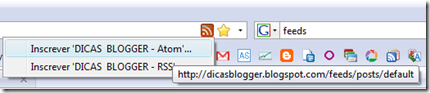
image
O Firefox irá, então, incluir o Feed na sua barra dos favoritos:
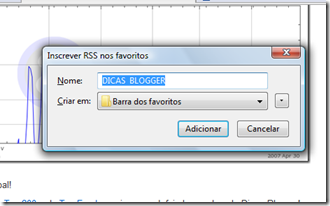
image
No Firefox, também é possível escolher qual agregador usar. Vá em ferramentas, opções e programas:
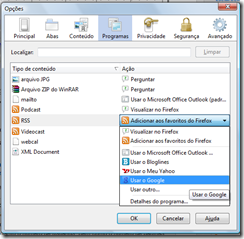
image
Eu uso o Google Reader, mas você pode manter o original do Firefox ou utilizar-se de outros programas.
E este é o agregador do Internet Explorer:
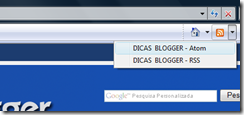
image

  • Via Web Site
Existem diversas opções, sendo os mais famosos, o Google Reader, o Bloglines e o Netvibes. Vou dar como exemplo o Google Reader porque estou mais familiarizada com ele, sem contar que podemos usar nossa (velha e boa) conta do Google.
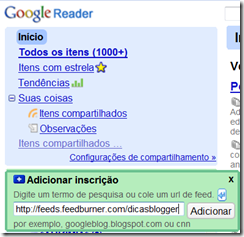
Para adicionar um Feed/RSS, clique em adicionar inscrição e cole o endereço do Feed.
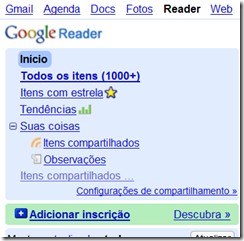
image image
Caso queira manter suas incrições mais organizadas, crie pastas para separar as diversas categorias de sites ou blogs que você acompanha. Para tanto, ao assinar o Feed, o Reader perguntará em qual pasta você deseja adicioná-lo; clique em “nova pasta” para criar uma.
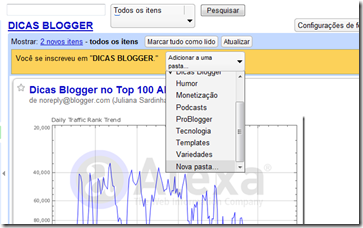
image

  • Outras opções
Muitos blogs já trazem, em destaque, um convite para que os leitores assinem seus Feeds e que, geralmente,foram queimados no FeedBurner.
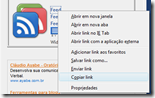
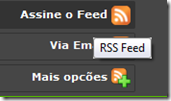
Clique com o botão direito sobre o link ou sobre o ícone do Feed que deseja assinar, copie o endereço e cole no seu agregador.
image image
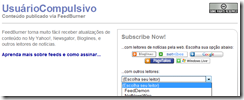
Ou então, clique sobre o link ou sobre o ícone do Feed. Você será, então, direcionado à página padrão do FeedBurner.
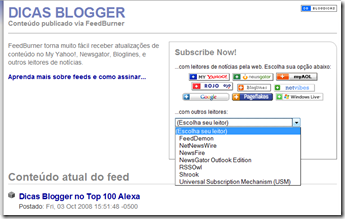
image
Outro exemplo:
image image
Ah, Juliana, eu não quero usar um agregador, prefiro receber os artigos por email…Tá na mão!
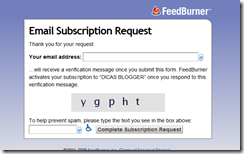
Basta clicar sobre a opção “Via email” e se inscrever.
image
Moleza, não?

Como mudar o endereço do blog

Outra pergunta frequente no fórum do Blogger é: como faço para mudar o endereço do meu blog? Para quem está começando, tudo parece difícil mesmo. Isso é natural.
Antes de mais nada, é necessário que o novo endereço esteja disponível. Os domínios do blogspot não expiram, então não adianta ir lá no fórum pedir um endereço usado, mesmo que ele esteja sem atualizações há anos. Vejam o que diz a Ajuda do Blogger sobre este assunto - Este blog parece abandonado. Posso pegar o endereço dele para mim?
As contas do Blogger e os endereços do Blog*Spot não expiram. Por isso, não podemos pegar o endereço do blog de outra pessoa e passar para você. Às vezes as pessoas ficam um bom tempo sem usar o blog, e queremos garantir que, ao voltar, encontrarão o blog tal como deixaram. Se no blog houver algum endereço ou telefone, entre em contato com a pessoa que criou o blog e veja se ela quer excluí-lo para que você possa usar o endereço. Nós não podemos fornecer informações de contato do autor de um blog.
Outro detalhe importantíssimo: ao mudar o endereço do seu blog, você vai perder os backlinks (links de outros blogs) e o PageRank. Já os posts e os comentários não sofrerão nenhuma alteração. Será também necessário fazer alterações no FeedBurner.
O Blogger permite o uso de um novo endereço usando o subdomínio blogspot.com ou usando um domínio próprio (.com, .com.br. net e etc). Já expliquei em outros artigos o que deve ser feito para usar um domínio personalizado e o que vai mudar com a alteração:
A decisão em mudar ou não para um domínio personalizado, cabe à você, caro leitor
Hoje explicarei como usar um novo endereço, usando o próprio domínio do Blogger.
Entre no painel e clique em configurações. Acesse a aba publicação.
Em Endereço do blogSpot, apague o antigo e escreva o novo endereço. Faça a verificação de palavras e clique em salvar configurações. Pronto. Seu blog já tem novo endereço ;)
Os domínios do Blogger são gratuitos. Já os domínios próprios variam de R$15,00 a R$30,00 por ano. Não é necessário contratar hospedagem para ter um domínio próprio.
ATUALIZAÇÃO EM 24/05/2010
Para mudar o nome do blog, acesse: painel > configurações>aba básico>título.

Como criar um post

Percebo que ainda existe muita dúvida sobre o novo editor de postagens do Blogger, o antigo e suas funções. Acredito que isso aconteça porque o Blogger possui atualmente três modelos de editores de postagens -  o antigo, o atualizado e o do Blogger In Draft.
Editor antigo – este foi um dos primeiros editores do Blogger e ainda está ativo. É mais limitado em matéria de funções, entretanto é mais fácil de usar e tem um código mais limpo.
Editor atualizado – trata-se do novo editor, com mais funções do que o antigo, outro código html,mas sem todas as funções presentes no editor do Blogger in  Draft
Editor do Blogger in Draft –  é o mais completo, mas ainda está em fase de testes no Blogger in Draft ( Blogger em rascunho) e sujeito a falhas.
Os dois primeiros podem ser selecionados através do painel do Blogger. Entre em configurações, clique na aba básico e lá no final da página procure por configurações globais. Escolha um dos editores e salve. Já o editor do Blogger in Draft não muda.

Nos três modelos vemos uma aba “editar html” e outra “escrever”. O modo editar html serve para fazer alterações no código das postagens e para incluir scripts. O modo escrever serve para formatar a postagem automaticamente, através de uma barra de ferramentas. Vou usar como exemplo a barra  do editor do Blogger in Draft por ser a mais completa.
ATENÇÃO – a barra de ferramentas só fica visível no modo escrever
Cada ícone tem uma função específica e você pode ir fazendo testes para aprender a utilizá-los de forma eficiente. Separei-os em duas série de 10 e coloquei links que apontam para posts que já fiz sobre as respectivas funções.
  1. desfazer
  2. refazer
  3. formatar o tipo da  fonte
  4. formatar o tamanho da fonte
  5. negrito
  6. itálico
  7. tachado
  8. cor da fonte
  9. cor do plano de fundo do texto
  10. inserir links em palavras
  1. inserir imagens
  2. inserir vídeo
  3. jump break
  4. alinhar texto
  5. lista numerada
  6. lista com marcadores
  7. citação
  8. remover formatação
  9. verificar ortografia
  10. definir/traduzir palavras ou frases
Funciona basicamente assim: você escreve seu post, formata-o no modo escrever e se quiser inserir algum código, como um vídeo do YouTube por exemplo, deverá fazer pelo modo editar html. Nos 3 modelos, a visualização não condiz com o que encontraremos após a publicação, já que o layout das postagens irá depender do layout do template. Somente o Windows Live Writer (editor de posts da Microsoft) consegue mostrar uma visualização perfeita do post. É o que eu uso e recomendo sempre.
Logo abaixo da área em branco, clicando em opções de postagens, encontraremos:

  • Local: permite colocar uma localidade dentro da postagem
  • Marcadores: os marcadores são espécies de etiquetas das postagens
  • Comentários dos leitores: permitir ou não permitir comentários na postagem
  • Editar quebras de linha: usar enter (automático) ou colocar br para quebrar linhas
  • Configurações de mensagem: interpretar ou não interpretar o html digitado
  • Data e hora: permite fazer posts com a data atual ou com datas antigas, bem como programas futuras postagens
Você pode também publicar um post imediatamente ou salvá-lo como rascunho.
Na verdade é preciso treino, mas  quem está acostumado com o Word da Microsoft ou com o Google Docs, não encontrará grandes dificuldades.

Colocando outros autores no blog

E pra finalizar a série de posts sobre as configurações do  painel do Blogger, vamos aprender a colocar outros autores em nosso blog, uma prática relativamente comum, já que cuidar de um blog sozinho dá trabalho e muitos optam por montar uma equipe.
Essa configuração também serve como uma segurança a mais, pois em caso de roubo da conta do Google, dá tempo de recuperar o blog - Dicas de segurança para blogueiros.
Para adicionar novos autores, clique na aba permissões e depois em adicionar autores. Coloque os emails separados por vírgulas e clique em convidar. Assim que seus amigos aceitarem o convite, eles estarão aptos a postar em seu blog.
Para que eles possam também mexer nas configurações, é necessário conceder-lhes poderes de administrador. Pra isso, clique em conceder privilégios de administrador.
Brigou com seu amigo? Clique em revogar privilégios de administrador.
autores blogger
E por último, podemos criar um blog aberto ao público, somente para convidados ou somente para os autores do blog. Quando eu vou mudar o template dos meus blogs, eu costumo fechá-los usando a terceira opção #ficaadica

Como editar letras e cores

Vamos para um post beeem básico, mas que tem sido motivo de procura pelos usuários novatos do Blogger. Como trocar as letras (fontes) e as cores do template?
Bem, isso vai depender muito do template. Hoje em dia, a maioria deles já vem com a opção de fazer tal alteração pelo próprio painel do Blogger, enquanto outros só permitem que a mudança seja feita via html – o que não é o ideal para os novatos.
Se você não tem intimidade com html, opte por templates que sejam fáceis de usar e que já venham com diversos hacks (funções) instalados, como os do Dicas Blogger :P
Mudando as cores e fontes pelo painel do Blogger
Faça login em sua conta do Blogger e, no painel de controle, clique em layout:
painel Blogger
Agora, clique em fontes e cores que fica ao lado de elementos de página:
Blogger Fontes e Cores
Este é o painel onde iremos escolher as cores do nosso template. Note que à medida que vamos trocando de cor, podemos ir visualizando a alteração logo abaixo, no próprio template.
Caso uma cor não tenha ficado legal, clique em limpar edições para que tudo volte ao que era antes. Mas se você está satisfeito com o resultado, clique em salvar alterações.
Para mudar as fontes, role a barra das cores para baixo, até encontrar as fontes.
Trocando as fontes
Temos 6 opções de fontes em itálico, negrito ou normal e podemos aumentá-las ou diminuí-las. Assim como acontece com as cores, à medida que vamos alterando as fontes, podemos visualizar a mudança em um rascunho do template, que fica logo embaixo do painel. Faça os testes necessário e só salve quando tiver certeza que gostou do resultado.
Mudando as cores e fontes pelo HTML do Blogger
Agora vamos aprender a mudar as fontes e as cores através do código html do template. Vou usar como exemplo um modelo onde tudo vem configurado via html. Notem que no painel fica tudo em branco, o que assusta muita gente.
Edição via html
Bem, agora vamos clicar em editar HTML e, utilizando os comandos do teclado (Crtl+F), iremos procurar pelas cores e fontes dentro do código html.
Procurando as cores
Procurando as fontes
Mas como vou saber o número da cor que eu quero colocar? Simples! Você pode usar o Photoshop ou mesmo o painel de cores do Blogger a partir de um outro template. Na web, também encontramos diversas  tabelas de cores. No exemplo abaixo, eu abri a tabela do Blogger em uma outra janela e fui escolhendo as cores e copiando os respectivos números.
Usando a tabela do Blogger
A cada cor que você trocar, clique em visualizar para ver como ficou no rascunho e se não estiver bom, clique em limpar edições. Quando estiver tudo ok, clique em salvar modelo.
salvando o modelo
Mexer em html é chato? Com certeza! Por isso abandonei a vida de blogdesigner (ou não):P